


В областта на индустриалната автоматизация често срещаме различни комуникационни протоколи като Profibus, ControlNet, Ethernet, CANopen, Modbus и други. Сред тях най-широко използваният безплатен и -протокол с отворен код е Modbus, поддържан от промишлено оборудване от почти всички производители.
Когато изпълняваме реални инженерни проекти, често се налага да провеждаме комуникационни тестове, но липсват съответните комуникационни устройства за тестване. Следователно е необходим софтуер за симулационно тестване. Най-често използваният софтуер е ModScan, който може да се използва за Modbus TCP комуникация, Modbus RTU комуникация и Modbus ASCII комуникация. Функционирайки като главна станция, тя събира данни от подчинени станции. Може да изпраща команди до подчинени устройства (които трябва да са смарт устройства с активиран Modbus-). При получаване на отговор от подчинената станция, съответните данни от регистъра се показват на интерфейса за наблюдение.
И така, как да проведем тестването?
Първо установете хардуерните връзки за устройствата. Инсталирайте софтуера ModScan на компютъра, за да служи като главна станция за събиране на данни. Ще ви трябва също така Modbus{2}}протокол-съвместимо смарт устройство като подчинена станция. Тъй като компютрите обикновено имат само USB портове, за свързване към интелигентната подчинена станция е необходим преобразувател от USB-към-сериен-към-RS485. Тази настройка се отнася за устройства, поддържащи протокола Modbus-RTU с интерфейс RS485. Ако интелигентното подчинено устройство поддържа Modbus TCP/IP протокола, просто свържете компютъра и подчиненото устройство с помощта на Ethernet кабел.
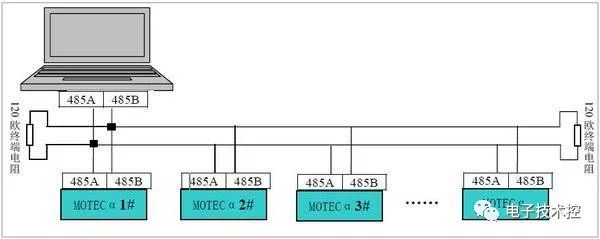
RS485 връзка
За TCP връзки само едно устройство трябва да бъде директно свързано чрез Ethernet кабел. Ако са включени множество устройства, е необходим индустриален Ethernet комутатор, за да свържете всички устройства към комутатора. След това различни устройства могат да бъдат достъпни чрез съответните им IP адреси.
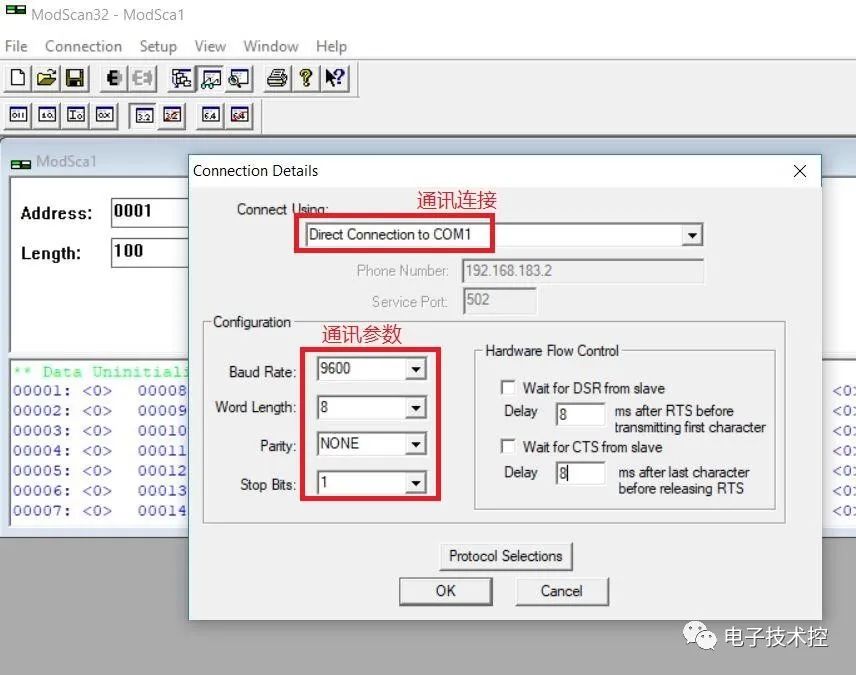
Второ, отворете софтуера ModScan, за да конфигурирате комуникационните параметри. За RS485 комуникация изберете серийния порт и задайте скоростта на предаване (обикновено по подразбиране 9600), дължината на данните (8 бита), бит за паритет (няма) и стоп бит (1 бит) според параметрите на подчинената комуникация, както е показано на фигурата:
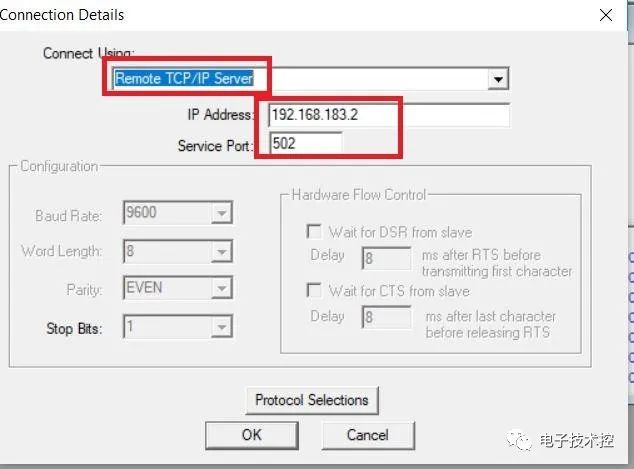
За Modbus TCP комуникация, конфигурирайте комуникационната връзка, както е показано по-долу. Изберете типа TCP/IP комуникационна връзка, след което въведете IP адреса и номера на порта на подчиненото устройство (по подразбиране 502).
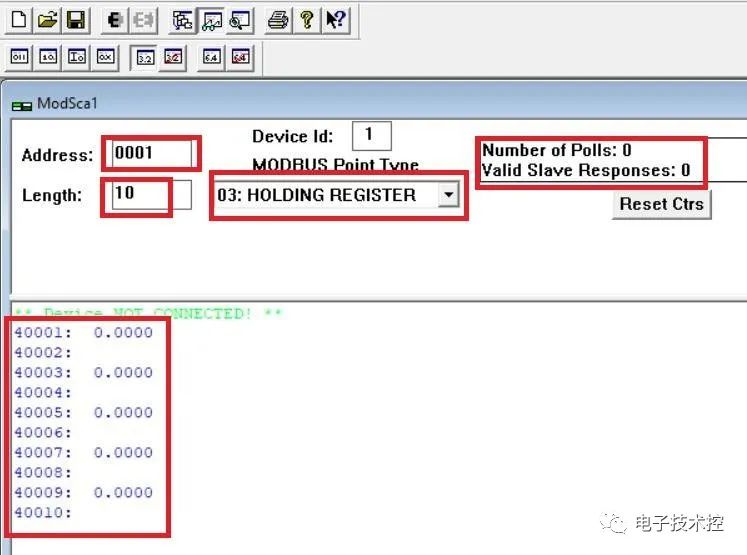
Трето, конфигурирайте комуникационния регистър: въведете началния адрес в полето Address, Length указва дължината, 03:HOLDING REGISTER обозначава типа регистър (холдинг регистър), Device ID представлява номера на подчинената станция. За Modbus RTU, въведете подчинения адрес тук; за Modbus TCP комуникация не се изисква въвеждане. Ако използвате сериен сървър, адресът на подчинения трябва да бъде въведен. Брой анкети / валидни подчинени отговори показва броя на предаванията/получаванията на данни, което позволява откриване на загуба на пакети. Средната секция показва резултатите от теста, показващи открити подчинени данни. Текущият статус на алармата показва грешка в комуникацията.
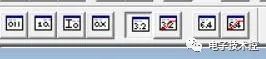
Изборът на тип данни е показан на фигурата по-долу. Понастоящем използваме 32-битови типове с плаваща{3}}точка, заедно с битови типове, цели числа, типове с плаваща-точка с двойна-прецизност и други. За типове с плаваща запетая можете също да конфигурирате размяна на битове.
Четвърто, проведохме тестване на комуникацията чрез Modbus TCP. IP комуникационният адрес беше зададен на 192.168.1.10 с номер на порт 502. IP адресът на компютъра беше конфигуриран в същата подмрежа като IP адреса на подчинената станция (192.168.1.10), като например 192.168.1.20.
За да прочетете подчинения регистър (задържащ регистър), изберете код на функцията: 03, начален адрес на регистъра: 1, тип данни: 32-битова плаваща запетая и задайте броя на регистрите на четене: 10. След това щракнете върху Свързване, както е показано по-долу:
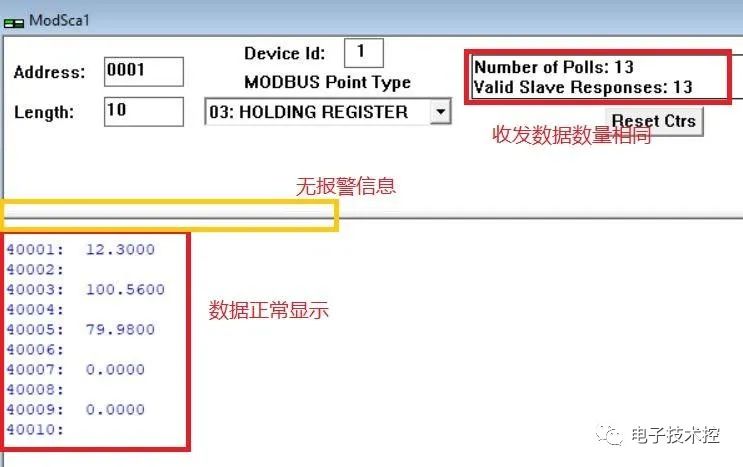
Както е показано на диаграмата, основният интерфейс не показва алармени съобщения и броят на изпратените и получените пакети данни съвпада, което показва, че няма загуба на пакети. Данните присъстват в съответните регистри, потвърждавайки успешната комуникация. Мисията е изпълнена.